วิธีปรับหน้าจอแบบง่ายๆ
วันที่ตีพิมพ์: 18 มิถุนายน 2563 | Updated: 08 กันยายน 2569คำถามสำคัญที่สุดสำหรับช่างภาพทุกคนคือ "ภาพที่เราเห็นบนหน้าจอ สีจะตรงกับที่คนอื่นเห็นบนจอของเขาหรือเปล่า?" เราจะทำอย่างไรให้สีหน้าจอถูกต้องและตรงกับที่คนทั่วไปควรเห็น? ผมมี 2 ทางเลือกมาแนะนำครับ นั่นคือใช้อุปกรณ์ฮาร์ดแวร์ หรือจะใช้วิธีทางซอฟต์แวร์
วิธีทางฮาร์ดแวร์คือการซื้ออุปกรณ์คาลิเบรต (เช่น "Spyder") มาปรับตั้งสีบนหน้าจอให้อยู่ในสถานะที่สมบูรณ์แบบ แต่นี่ไม่ใช่เครื่องมือราคาถูก และข้อควรคิดสำคัญคือคุณอาจได้หยิบมาใช้แค่ 1-2 ครั้งเท่านั้น นอกจากนี้ต้องรู้ด้วยว่าตัววัดสีจะตั้งค่าตามสภาพแสงภายในห้องของคุณ หมายความว่าแสงกลางวันจากหน้าต่างจะได้ค่าหนึ่ง แต่พอกลางคืนเปิดโคมไฟก็จะได้อีกค่าหนึ่ง สำหรับมืออาชีพที่ทำงานสิ่งพิมพ์ เรื่องนี้ถือว่าสำคัญมาก
ส่วนวิธีทางซอฟต์แวร์ที่ทำได้ง่ายๆ คือการใช้จอภาพแบบ IPS แล้วตั้งค่าให้เรามองเห็นเฉดสีดำและขาวได้ครบถ้วน (ซึ่งเป็นส่วนที่คนส่วนใหญ่มักมองไม่เห็นบนหน้าจอ)
สำหรับการปรับแต่งจอนี้ คุณจำเป็นต้องตั้งค่าความสว่าง (Brightness) และคอนทราสต์ (Contrast) ของหน้าจอให้ถูกต้อง เพื่อให้เห็นรายละเอียดครบทั้งในส่วนมืดและส่วนสว่างของแต่ละภาพ
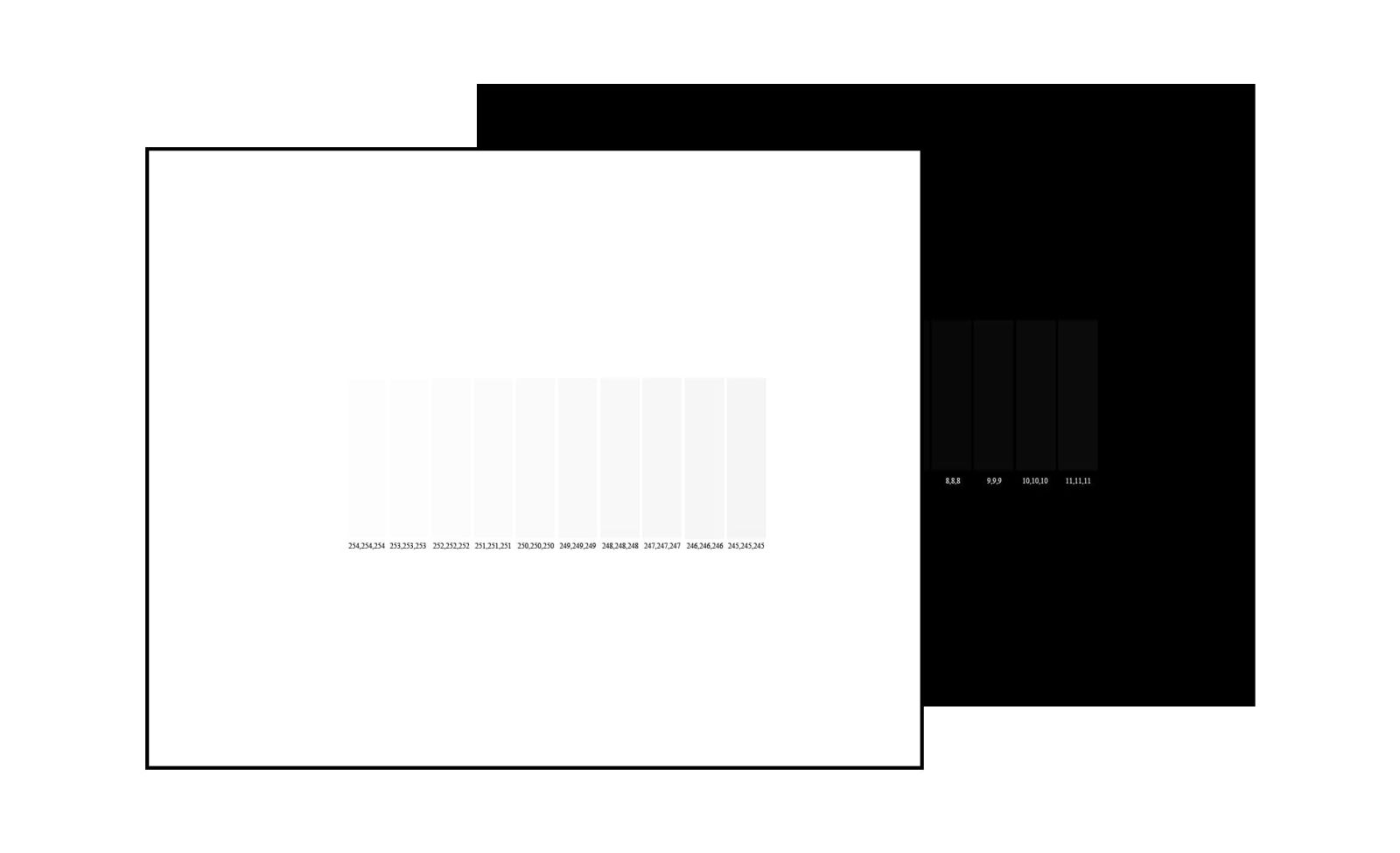
ดังนั้น ให้คุณสร้างภาพสีขาวง่ายๆ ขึ้นมาสักรูปหนึ่ง โดยมีส่วนต่างๆ ไล่ตั้งแต่ขาวสนิท (RGB: 255,255,255) ช่องถัดไปเข้มขึ้นนิดหน่อย (RGB: 254,254,254) และถัดไปก็เข้มขึ้นอีก (RGB: 253,253,253) ไล่ระดับไปเรื่อยๆ.
บนพื้นหลังสีดำก็ทำแบบเดียวกัน โดยใส่จุดสีดำไล่ตั้งแต่ดำสนิท (RGB: 0,0,0) ไปจนถึงสว่างขึ้นทีละนิด (RGB: 1,1,1) เป็นต้น
คุณก็จะได้ภาพหน้าตาแบบเดียวกับที่ผมทำไว้:
| สี่เหลี่ยมสีดำบนพื้นหลังสีดำ สำหรับการปรับ "จุดดำ" (Black point) 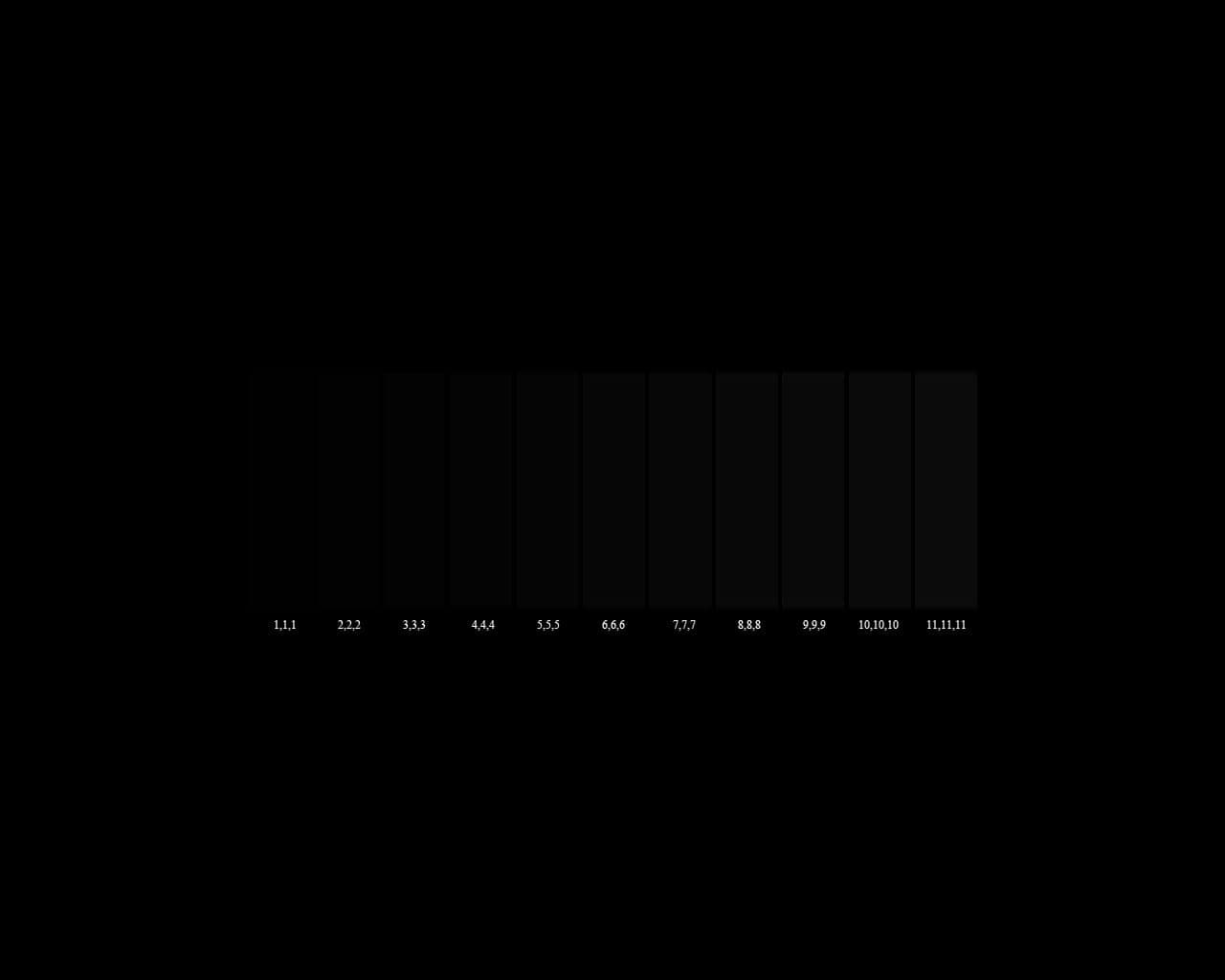 | สี่เหลี่ยมสีขาวบนพื้นหลังสีขาว สำหรับการปรับ "จุดขาว" (White point)  |
บนภาพสีขาว อย่างน้อยที่สุดคุณควรมองเห็นช่องสี่เหลี่ยมหมายเลข 245 และบนภาพสีดำ ควรเห็นอย่างน้อยหมายเลข 11
ถ้าคุณมองไม่เห็นช่องสี่เหลี่ยมใดๆ บนภาพทั้งสองนี้เลย ให้เปิดการตั้งค่าของหน้าจอ แล้วลองปรับค่าความสว่างกับคอนทราสต์ดูครับ
ยิ่งมองเห็นช่องสี่เหลี่ยมได้มากก็ยิ่งดี แต่ถ้าเห็นชัดไปหมดทุกช่อง นั่นอาจแปลว่าคุณเห็นมากเกินไปแล้ว =)
คอมพิวเตอร์บางเครื่องจะมีฟังก์ชัน Curve ในการตั้งค่าของการ์ดจอ ซึ่งนั่นเป็นวิธีที่ดีกว่าในการปรับจุดขาวและจุดดำบนหน้าจอของคุณ